Die Beschriftungen sollen nach dem Prinzip, der [hier ](https://cloud.betreiberverein.de/apps/files/files/284559?dir=/Team%20Gestaltung/Grafiken/Beschriftungen%2C%20Kennzeichnungen)verlinkten Dateien erstellt werden. Für jede Beschriftung wird der Raleway Font in Regular oder Medium benutzt. Der Font ist bei [Google Fonts](https://fonts.google.com/specimen/Raleway) zu finden. Vorlagen für den Etikettendrucker sind [hier](https://cloud.betreiberverein.de/apps/files/files/309578?dir=/Team%20Gestaltung/Grafiken/Beschriftungen%2C%20Kennzeichnungen/Vorlagen/Brother%20Vorlagen) abgelegt oder [hier](https://cloud.betreiberverein.de/apps/files/files/312476?dir=/Team%20Gestaltung/Grafiken/Beschriftungen%2C%20Kennzeichnungen/Vorlagen/Werkst%C3%A4tte) bei der jeweiligen Werkstatt. Ihr könnt sie in der Brother App öffnen und den Text individuell ändern.
**Drucken vom Smartphone aus:** Lade dir die App "Brother iPrint&Label" herunter. **Drucken vom Laptop aus:** Windows: Auf der Support-Seite von Brother kannst du den "Software/Dokumenten-Installer" herunterladen: [Link für Windows](https://support.brother.com/g/b/downloadend.aspx?c=de&lang=de&prod=e550weuk&os=10069&dlid=dlfp100033_000&flang=191&type3=10164). Das installiert dann den P-Touch Editor 6. Mac: [Link zu MacOS AppStore](https://apps.apple.com/us/app/brother-p-touch-editor/id1453365242?mt=12). Seriennummer des Druckers: F1Z438808 ##### **Druckeinstellungen:**Im Allgemeinen gilt: 1. So viel wie möglich im Programm editieren 2. Der Drucker kann keine Graustufen drucken, deshalb alles in richtigen schwarz drucken.
Option mit Laptop unter "Drucken" zu finden. Option mit Smartphone unter "Drucken > "Schnittoption" zu finden. [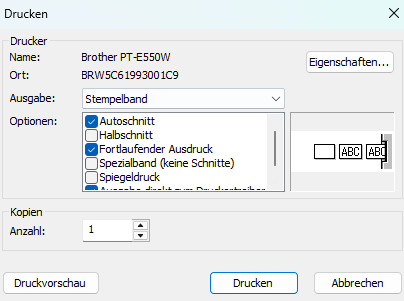](https://wiki.betreiberverein.de/uploads/images/gallery/2025-10/VmNLVPg4yNoQd1q8-screenshot-2025-10-22-084712.png)[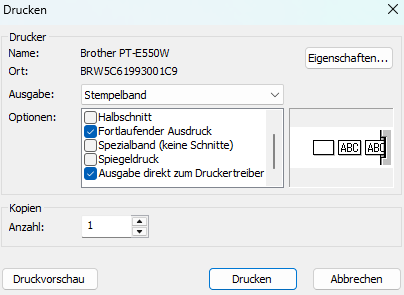](https://wiki.betreiberverein.de/uploads/images/gallery/2025-10/lZWBib6HlC85oiMQ-screenshot-2025-10-22-084724.png) **unter "Eigenschaften" zu finden (oben im Bild rechts) :** Option nur mit dem Laptop auffindbar. [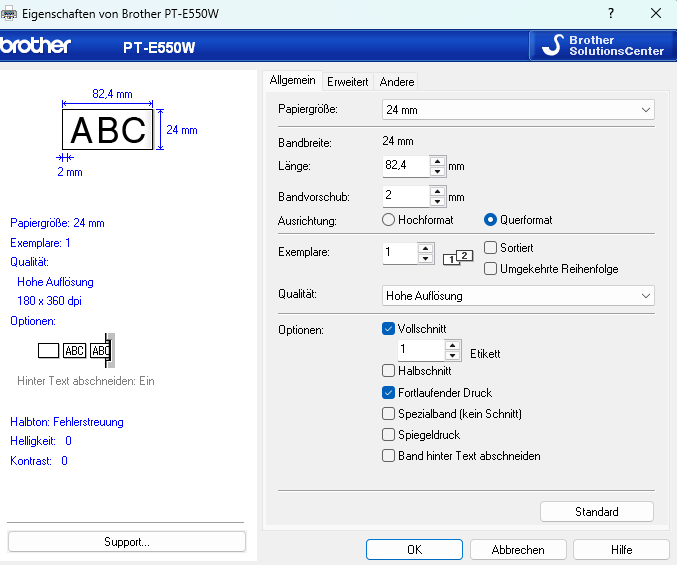](https://wiki.betreiberverein.de/uploads/images/gallery/2025-10/tbUyMCHACekPrPBp-screenshot-2025-10-22-085001.png) **Qualität auf "Hohe Auflösung" stellen.** [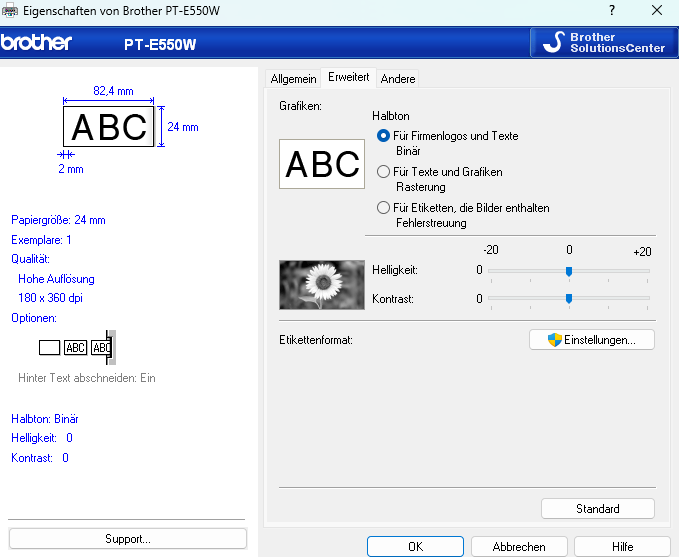](https://wiki.betreiberverein.de/uploads/images/gallery/2025-10/bdUhV3Eo2Q0lITfE-screenshot-2025-10-22-085119.png) **unter "Erweitert" Halbton auf "Für Firmenlogos und Texte Binär" stellen.** Jetzt bist du druckbereit! Viel Spaß :)