# BambuLab Drucker
### Grundlagen
- **Bei den BambuLab-Druckern handelt es sich um HighSpeed Drucker. Bitte prüfe immer, ob dein Filament die hohen Geschwindigkeiten unterstützt und passe die Geschwindigkeiten ggf. im Slicer an**
- **Da wir verschiedene BambuLab Drucker haben, achtet bitte immer darauf den richtigen Drucker auszuwählen (A1 oder A1 mini)**
- **Wie bei jedem 3D-Drucker beobachtet bitte auch bei den BambuLab-Druckern die ersten Schichten**
### Nutzung
1. Entwurf als .3mf, .stl, .olpt, .stp, .step, .svg, .amf, .obj vorbereiten. Ein einfaches, kostenloses und zugängliches Programm zum Erstellen von 3D-Modellen ist [TinkerCAD](https://www.tinkercad.com/).
Da es sich bei .svg um ein 2Dimensionales Dateiformat handelt, muss dieses im Slicer noch bearbeitet werden!
2. Datei in OrcaSlicer laden. Beim ersten Start und bei manchen Änderungen wirkt es so, als würde die Software nicht mehr reagieren - hier einfach Geduld haben!
[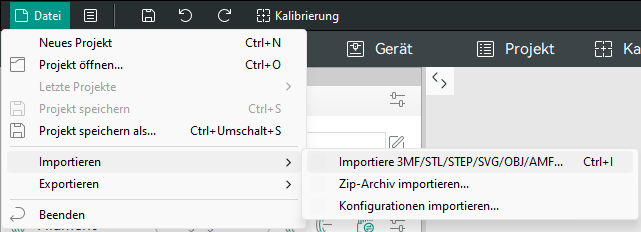](https://wiki.betreiberverein.de/uploads/images/gallery/2025-03/JoxwLDwjMZB8DPJJ-orcaslicer-datei-laden.png)
3. Drucker auswählen. **Wichtig: A1 und A1 Mini unterscheiden, falsche Druckerauswahl führt ggf. zu Schäden am Gerät!**
[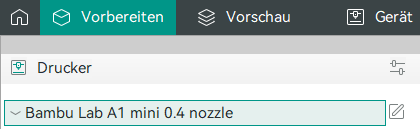](https://wiki.betreiberverein.de/uploads/images/gallery/2025-03/IWywpvmPy7J4hBBa-orcaslicer-drucker-waehlen.png)
4. Druckplatte auswählen.
[](https://wiki.betreiberverein.de/uploads/images/gallery/2025-03/UTuvg8BUoNom5PNr-orcaslicer-druckplatte-waehlen.png)
Texturierte Platten haben eine rauhe Oberfläche (golden), man fühlt den Unterschied zu einer glatten Platte (schwarz) deutlich.
5. Filament auswählen. Mehr Infos zu Filamenten (dem Druckmaterial) findest Du im [Artikel zu Filamenten](https://wiki.betreiberverein.de/books/prototypenwerkstatt/page/filamente-fur-3d-drucker-inkl-wechselanleitung).
Wenn Du nicht weißt, welches Filament eingelegt ist, frag bitte jemanden, der sich auskennt!
[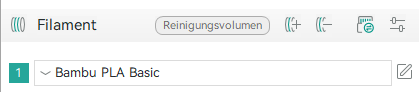](https://wiki.betreiberverein.de/uploads/images/gallery/2025-03/sUeGj9adZ8twFj4q-orcaslicer-filament-auswaehlen.png)
6. Druckeinstellungen tätigen.
[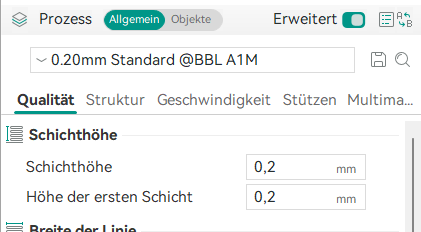](https://wiki.betreiberverein.de/uploads/images/gallery/2025-03/o5DAUXKtA8pIuGG4-orcaslicer-druckeinstellungen.png)
7. Druckplatte slicen. In diesem Schritt wird berechnet, wie der Drucker das Material auf die Druckplatte aufträgt und das Modell "abfährt".
[](https://wiki.betreiberverein.de/uploads/images/gallery/2025-03/gDN7L2I28cPY9jt7-orcaslicer-slicen.png)
8. Zuvor ausgewähltes Material im Drucker laden.
9. Prüfen ob die richtige Druckplatte im Drucker liegt und diese korrekt positioniert ist.
10. Prüfen ob die Druckplatte sauber ist, ggf. mit Wasser + Spülmittel oder Isopropanol sauber machen.
Sprühflasche und Schwamm liegen bei den Druckern.
11. Falls eine Netzwerkverbindung zwischen Rechner und Drucker besteht, die Datei an Drucker senden.
[](https://wiki.betreiberverein.de/uploads/images/gallery/2025-03/ehSvK9BX7PRfb9BQ-orcaslicer-drucken.png)
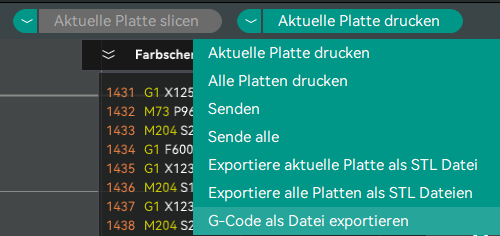
12. Falls die Druckdatei per SD-Karte auf den Drucker gebracht wird, statt dessen die Option "G-Code als Datei exportieren" im Dropdown-Menü wählen, dann noch einmal klicken und dann auf der SD-Karte speichern:
[](https://wiki.betreiberverein.de/uploads/images/gallery/2025-06/NttMqQFj3WcUigCN-image.png)
13. SD-Karte in den Drucker einlegen, mit den Kontakten sichtbar nach. Wenn die Karte beim Einschieben einen Widerstand hat und sich nicht gerade einschieben lässt, ist sie typischerweise falsch herum. Ggf. bitte jemanden vor Ort fragen, wenn Unklarheit besteht.
14. Nicht wundern, dass es lange dauert, bis der eigentliche Druck losgeht - der Drucker macht diverse Kalibrierungsschritte, bevor er wirklich anfängt, zu drucken (mehrere Minuten).
15. Erste Schichten beobachten, um sicherzugehen, dass Nichts schief geht.
16. Schild mit Name und Kontaktdaten beschriften, inbesondere bei einem längeren Druck, falls ihr nicht in der Nähe bleibt
17. Nach dem Druck abkühlen lassen. Die Druckbett-Temperatur muss mindestens unter 40°C liegen.
18. Dann den Druck durch vorsichtiges Biegen der Druckplatte entfernen, der Druck löst sich dann normalerweise von alleine von der Platte. Falls sich das Objekt schwierig von der Druckplatte lösen lässt, kannst man einen der 3D-gedruckten Plastik-Schaber benutzen, die bei den Druckern liegen. Bitte nicht die Metallschaber benutzen, die können die Druckplatte beschädigen!
19. Druckplatte säubern (s. Schritt 10).
20. Druck wiegen, da so der Preis beim Checkout ermittelt wird. Eine Waage steht bei den 3D-Druckern.
### Materialien
#### ✅ Erlaubte Materialien
- PLA
- PETG
Bei Verwendung der 0.4er, 0.6er & 0.8er Nozzle sind noch erlaubt:
- TPU (95D)
- Carbon (CF) Filamente
- Glasfaser (GF) Filamente
- Glitzer
- Holz
- GlowInTheDark
#### ❌ Verbotene Materialien
- ABS und alle Unterarten
- TPU (außer 95D)
- ASA
- Alle Materialien die ein geschlossenes Gehäuse benötigen
### Quellen und Lizenz
Die hier veröffentlichten Inhalte stehen unter der [CC-BY-SA 3.0 Lizenz](https://creativecommons.org/licenses/by-sa/3.0/).