# Fernzugriff eines PCs auf das Oszilloskop Rigol DHO914S
### **Schritte:**
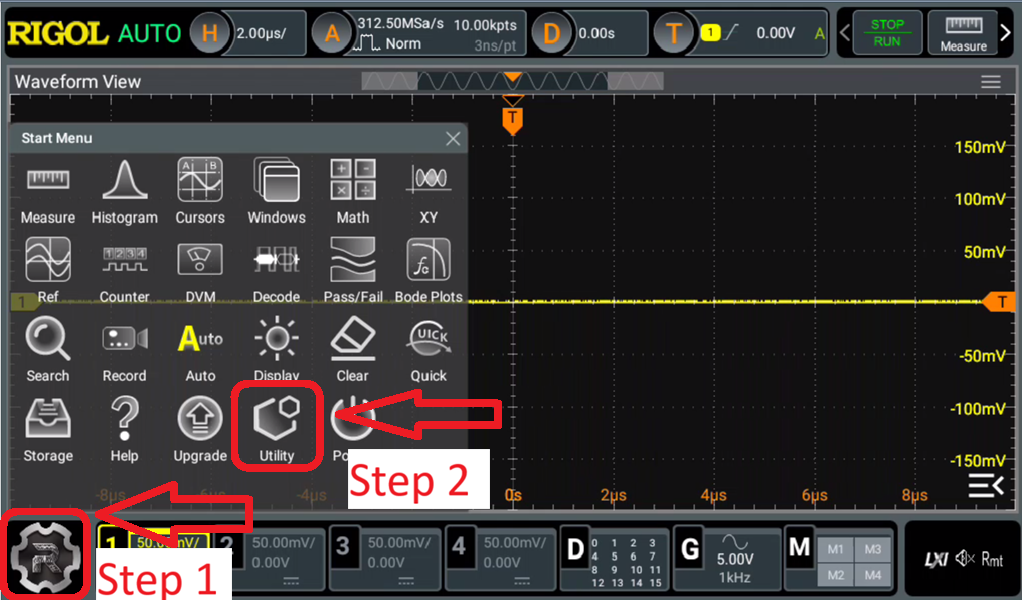
##### **1 und 2.** Schalten Sie das Oszilloskop ein und klicken Sie auf „Utility“, wie in der Abbildung unten gezeigt.
[](https://wiki.betreiberverein.de/uploads/images/gallery/2026-03/h2oa1p9OmL6NnaSF-image.png)
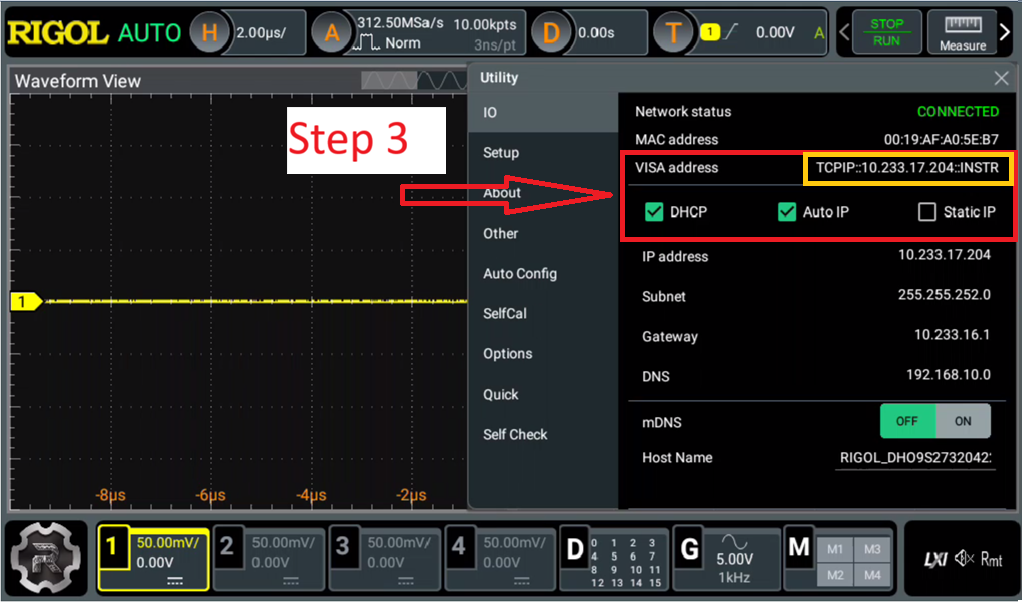
##### **3.** Stellen Sie sicher, dass sich Ihr PC im selben Netzwerk befindet. Öffnen Sie ein Terminal/eine Eingabeaufforderung und führen Sie den Befehl „ping“ an die in der Abbildung unten gezeigte Adresse aus. In diesem Fall lautet der Befehl „ping 10.233.17.204“.
[](https://wiki.betreiberverein.de/uploads/images/gallery/2026-03/qyEq35O6LTKtR0td-image.png)
##### **4. Websteuerung im Browser verwenden**
Die DHO900-Serie verfügt über eine integrierte Weboberfläche:
Öffnen Sie auf Ihrem PC einen Browser.
Geben Sie die IP-Adresse des Bereichs in die Adresszeile ein, z. B. http://10.233.17.204, und drücken Sie die Eingabetaste.
##### **5. Zugriff auf das Oszilloskop mit Python.**
Siehe beigefügtes Beispiel als Referenz. [rigol\_dho914.py](https://wiki.betreiberverein.de/attachments/257)