30 Tage MVP Budgets und Kostenstellen
Wir wollen mit diesem Teil anfangen
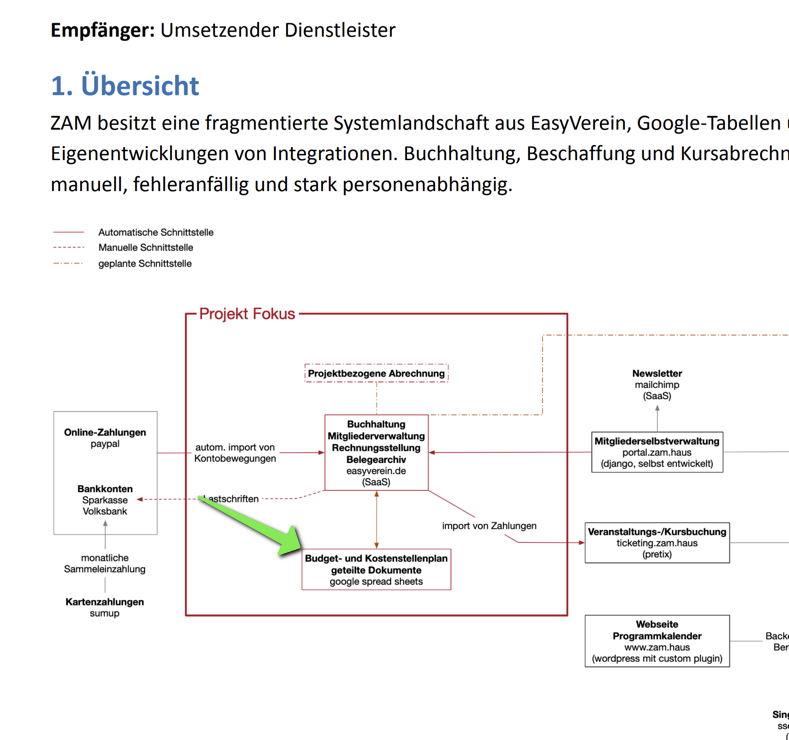
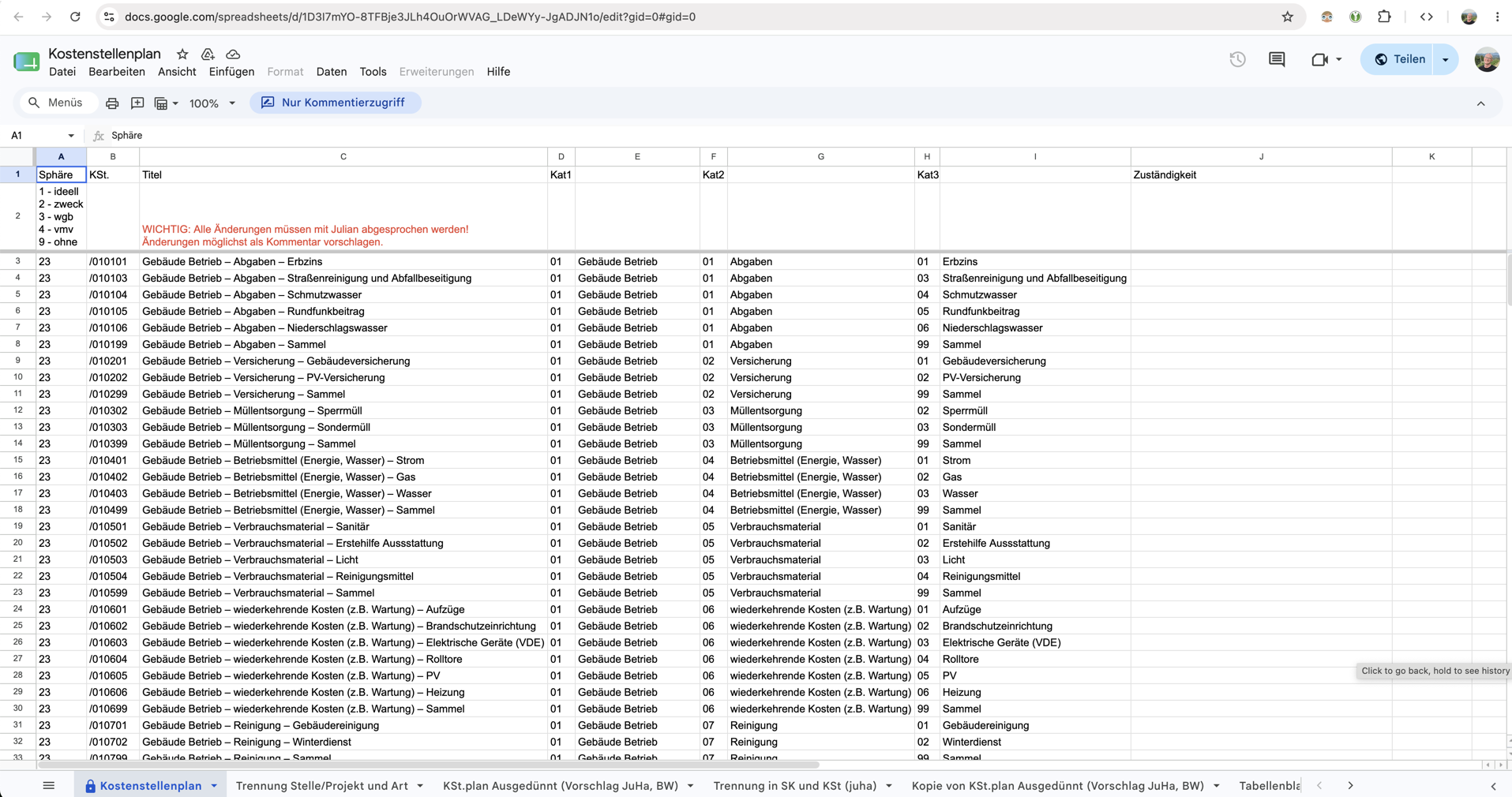
Es gibt Kostenstellen-und Projektbudgets welche in einem Google Sheet abgebildet sind
https://git.phamos.eu/zam/zam/-/issues/16#note_66872
Einahmen auf Budgets
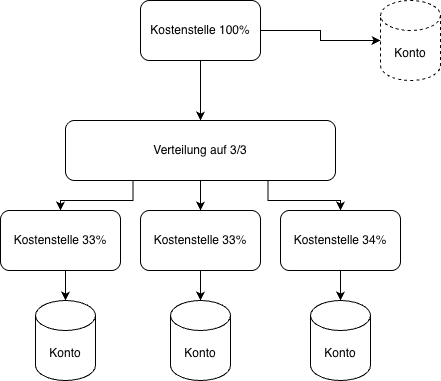
Falls einnahmen auf Kostenstellen oder Projekten generiert werden, können wir dies ebenfalls abbilden um Kostenstellen wieder "aufzuladen".
https://git.phamos.eu/zam/zam/-/issues/34
Cost Center Allocation
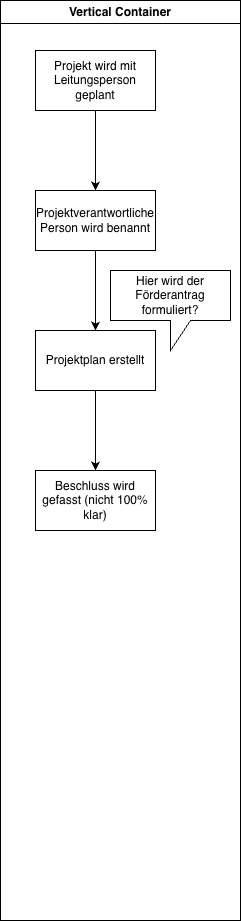
Kostenstellen und Projekte
Projekte
Beispiele
Förderprojekte
Kundenprojekte z.B. "Firmenevent
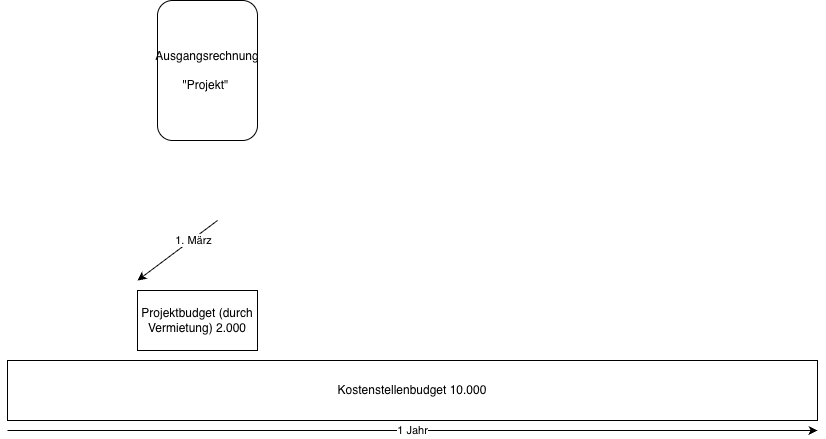
ZAM Prozesse
https://cloud.betreiberverein.de/s/MF4YBgzgaPMrCny
Reduzierung auf wesentliches
Nachdem wir uns nun die oben genannten Themen angeschaut haben sehen wir immer wieder dass wir an Punkte kommen, wo noch zu viel Unklarheit herrscht als das sie in ERPNext verwendet werden können. Entweder ist der Prozess noch nicht genug ausgereift und führt so immer wieder in ERPNext zu Sackgassen oder aber ERPNext handhabt die Dinge anders die dann zu Abstrakt bzw. zu Komplex werden und zu viele Abhängigkeiten in andere Module/Prozesse erfordern die dann wiederum vom Ziel abweichen.
Daher wollen wir uns noch einmal neu besinnen und überlegen wie die Anforderungen minimal abgebildet werden in dem etwas geschaffen wird, was schon nützlich eingesetzt werden kann und gleichzeitig leicht zu bedienen ist. So können wir das Ziel verfolgen, dass etwas zum Einsatz kommt, was schon in die tägliche Verwendung übernommen werden kann ohne aber gleichzeitig die internen Prozesse zu stark überdenken zu müssen.
Wir wollen daher den Weg einschlagen, dass Kostenstellen und Projekte zwar in ERPNext geführt werden, das Thema Budget aber erst einmal bei Seite gelassen wird und weiterhin in Excel gemacht werden kann. ERPNext soll dabei lediglich das Datenmaterial liefern welche dann in die Excel eingetragen werden kann. Wenn das erprobt ist, kann diese Lösung weiter ausgebaut werden.
In ERPNext haben wir den Bericht "Hauptbuch": https://zam-develop.f.frappe.cloud/desk/query-report/General%20Ledger
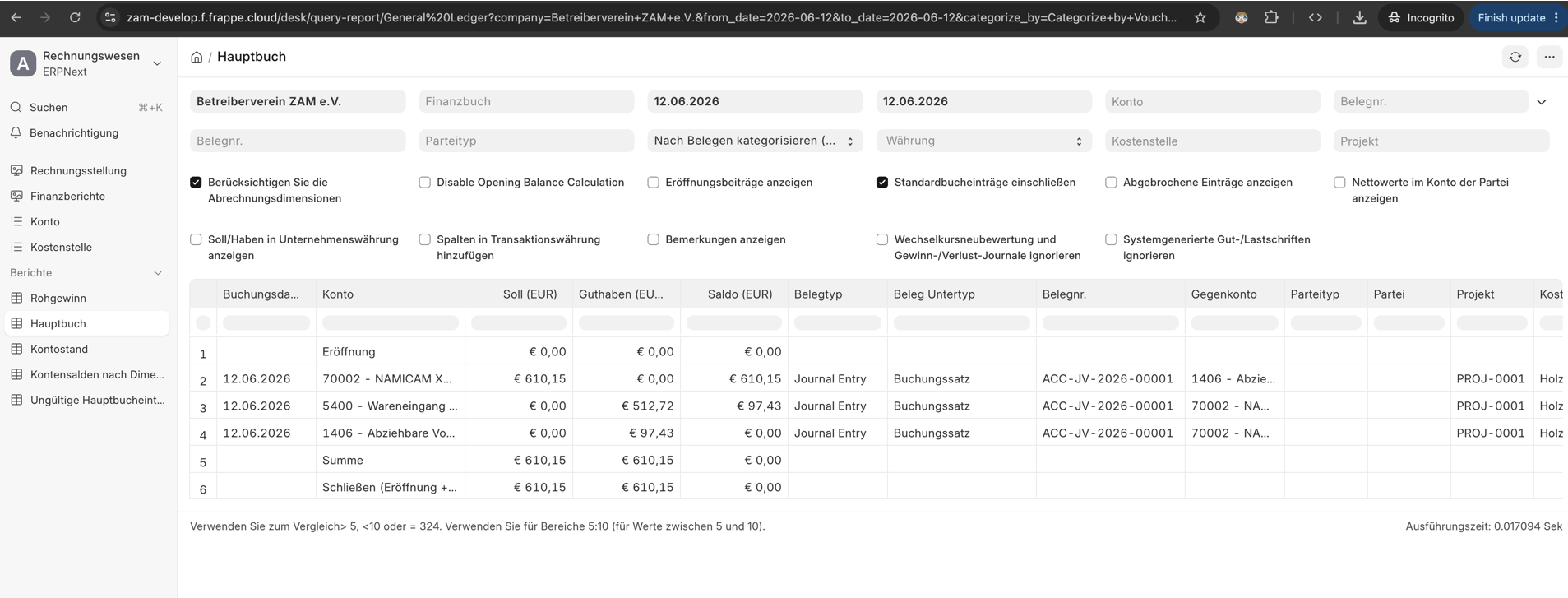
In diesem Bericht können wir all unsere Buchungen des Systems einsehen. Die Buchungen können dabei aus unterschiedlichen Belegen stammen. Ausgangsrechnungen, Eingangsrechnungen, Spesenabrechnungen oder auch Lohnzahlungen. Der Bericht selbst wird zusammengesetzt aus Einträgen des Dokuments (GL Entry).
Wir orientieren und weiterhin an den bereits gelieferten Dokumenten und werden versuchen diese nun vereinfacht in ERPNext abzubilden. Wesentlich aufgefallen ist, dass wir nicht auf Artikeleben arbeiten möchten, weil dies aktuell zu komplex ist. Im Eingangsrechnungsbereich berarbeiten wir das Beispiel "NAMICAM". Kunden und Lieferanten werden wir im ersten Schritt ebenfalls nicht verwenden sondern lediglich auf Debitoren und Kreditoren im Kontenplan buchen.
Debitoren und Kreditoren folgen der Logik aus SKR04. Das kann hier eingesehen werden: https://www.datev.de/web/de/shop/produkt-details/datev-kontenrahmen-skr-42-vereine-stiftungen-ggmbh-bilanz-12901
12901_DATEV-Kontenrahmen SKR 42 Vereine, Stiftungen, gGmbH (Bilanz).pdf
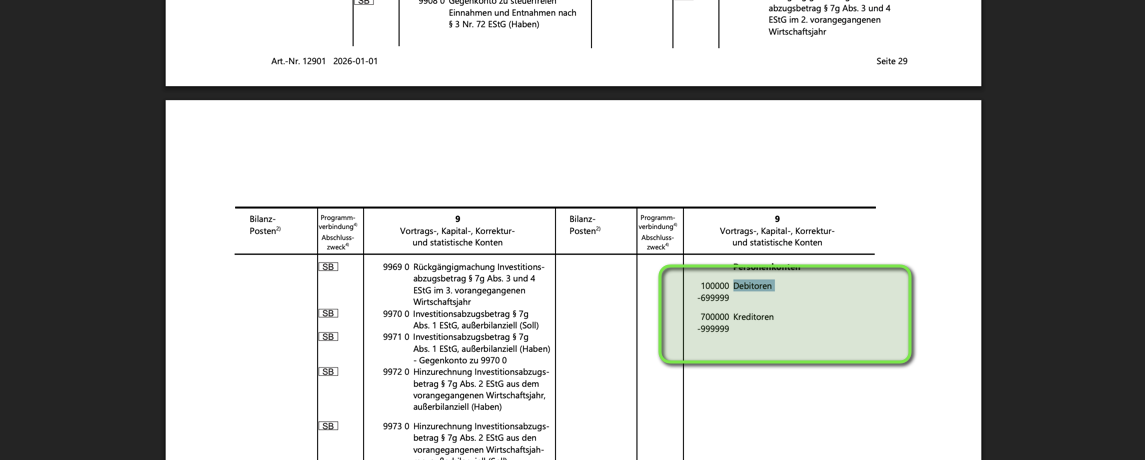
Diese müssen jeweils angelegt werden.
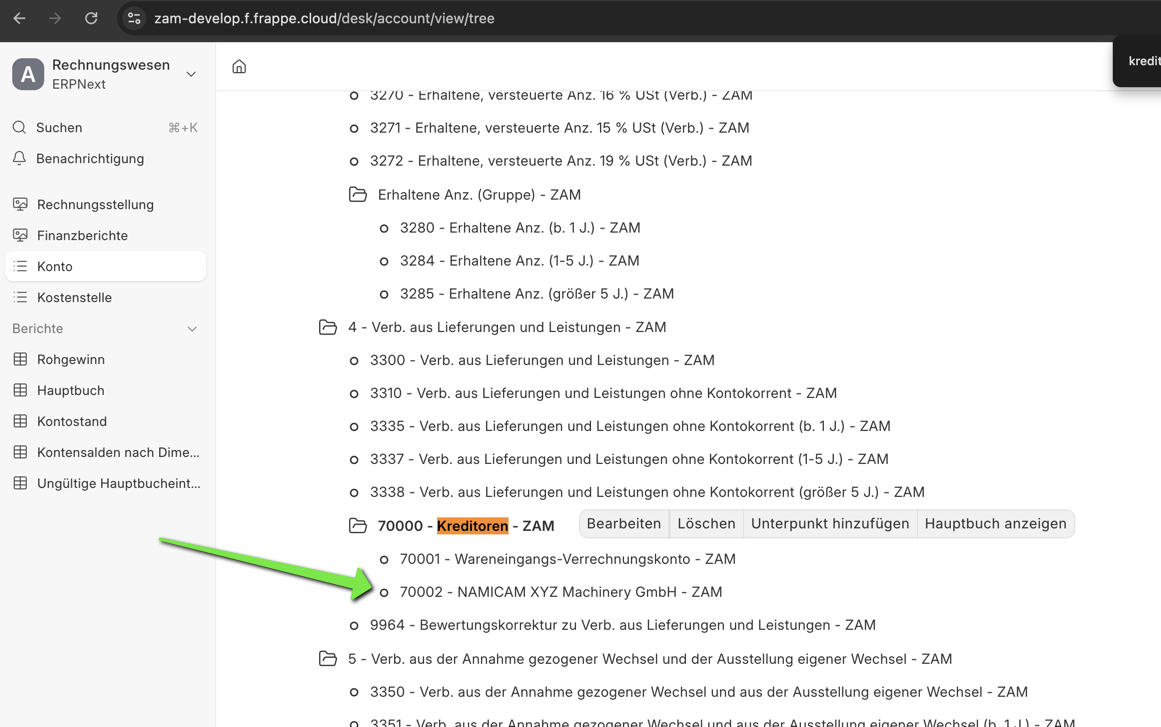
Die hier abgebildete Rechnung https://git.phamos.eu/-/project/100/uploads/fda28f335939d8df14060108592fd56f/_RE003804-2026.pdf wird dann auf das minimum bei der Buchung reduziert wo der Gesamtbetrag in einem Buchhungsatz erledigt wird. Dieser kann z.B. so aussehen:
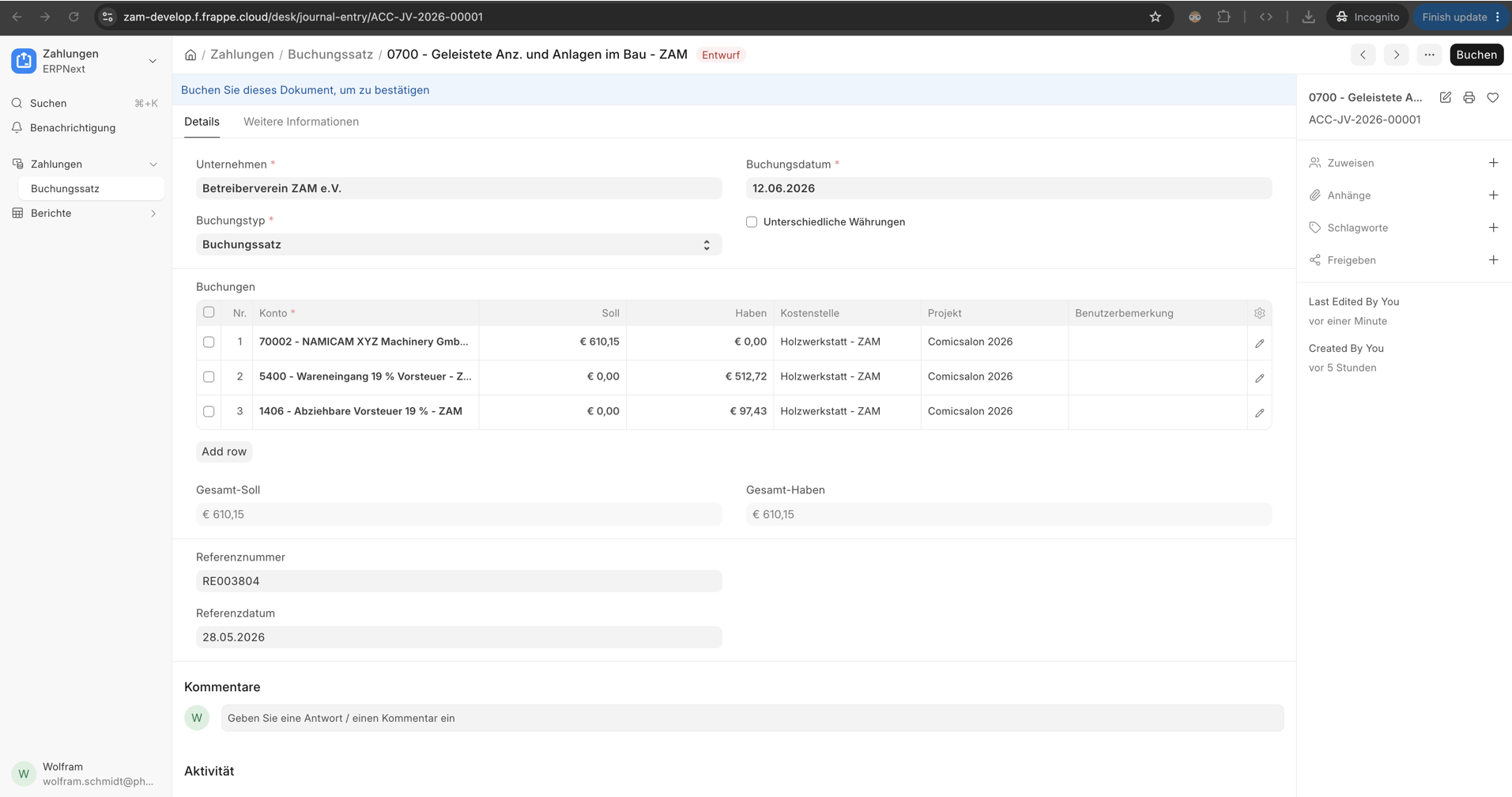
Der Buchungssatz wurde etwas vereinfacht, die Versandkosten sowie der abgebildete Rabatt wurden weggelassen.
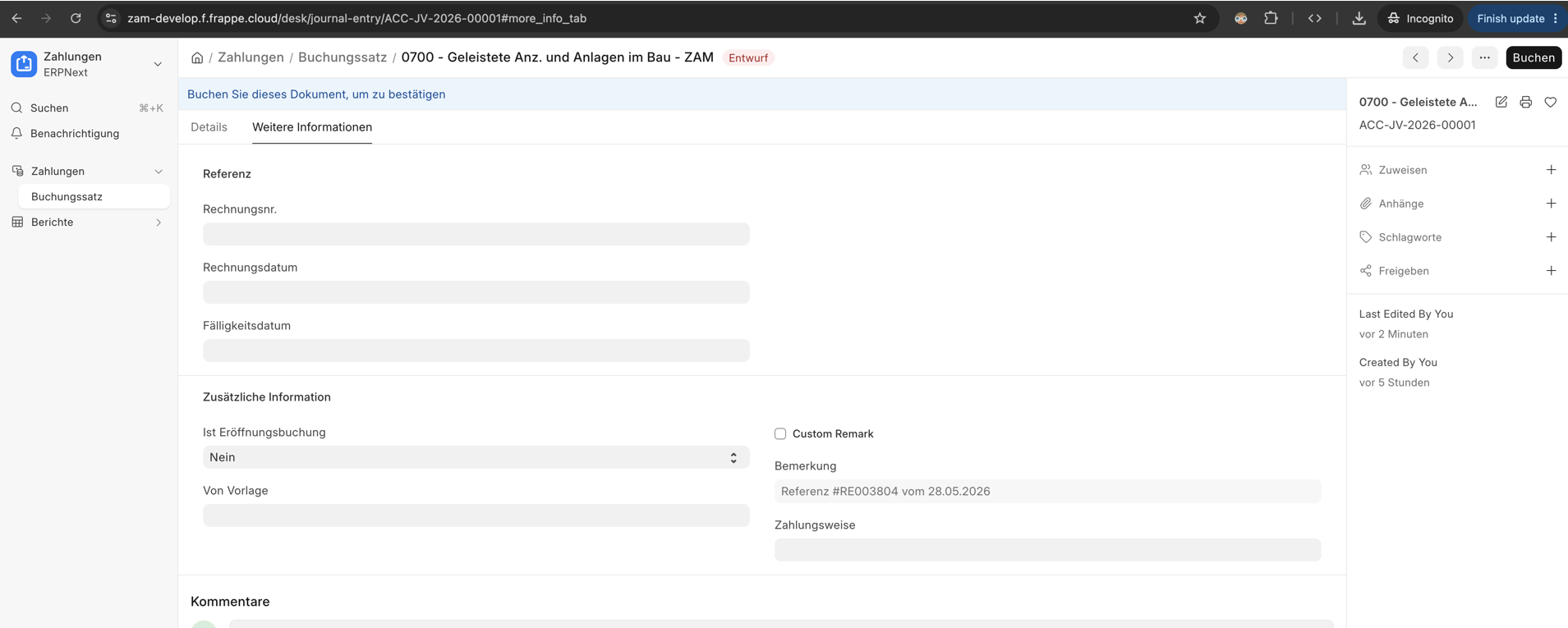
in dem zweiten Tab gibt es noch mehr Möglichkeiten für Angaben die ggf. gewünscht sind. Ich habe in unserem Beispiel die Rechnungsnummer und Rechnungsdatum bereits im ersten Tab eingegeben.
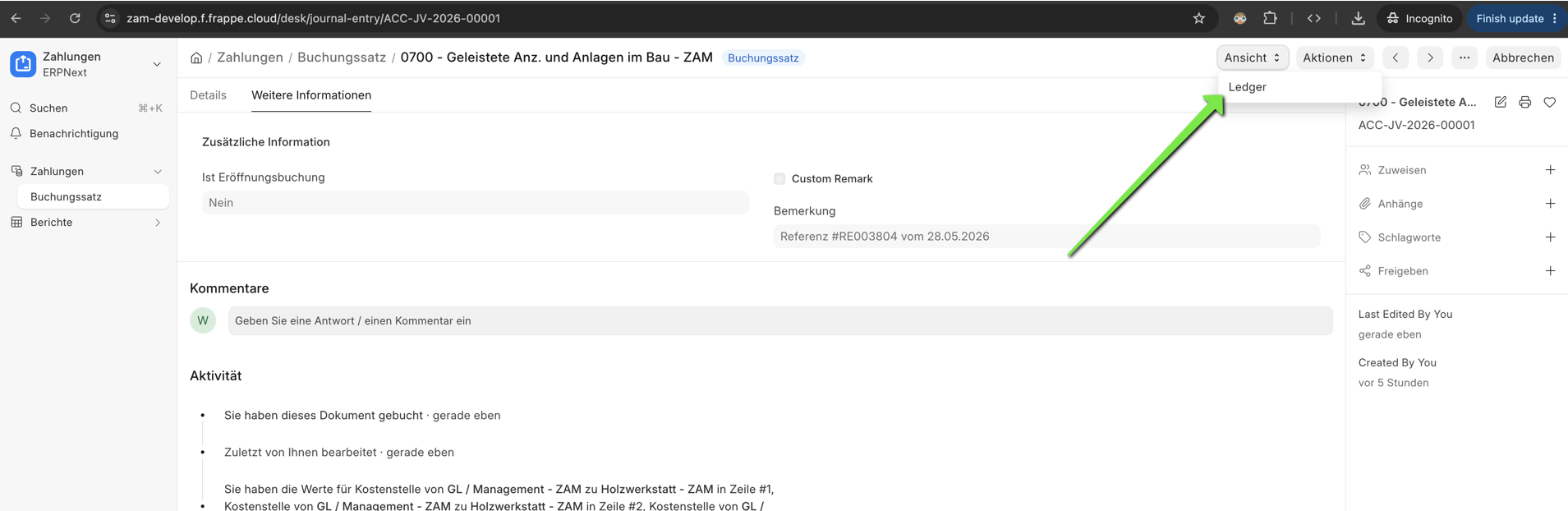
Buchen wir den Beleg können wir von dort zum Hauptbuch navigieren und dort den Buchhungssatz sehen
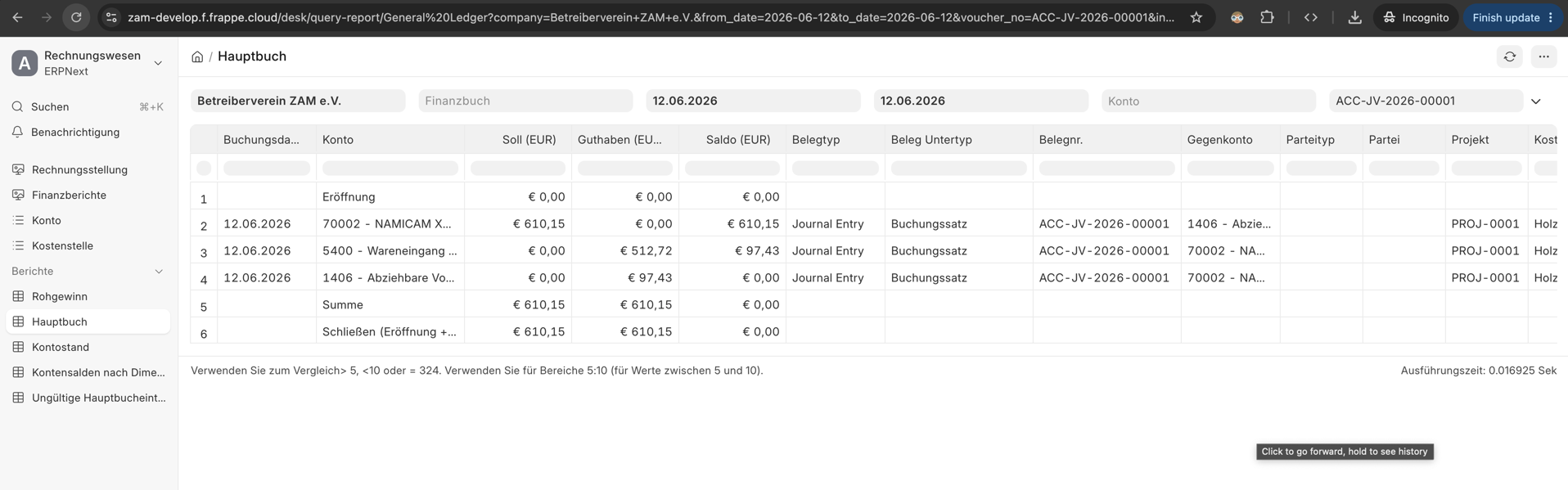
Dieser Bericht wird wie erwähnt durch die GL Entries erstellt: https://zam-develop.f.frappe.cloud/desk/gl-entry
Im Hauptbuch können wir dann entsprechend filtern
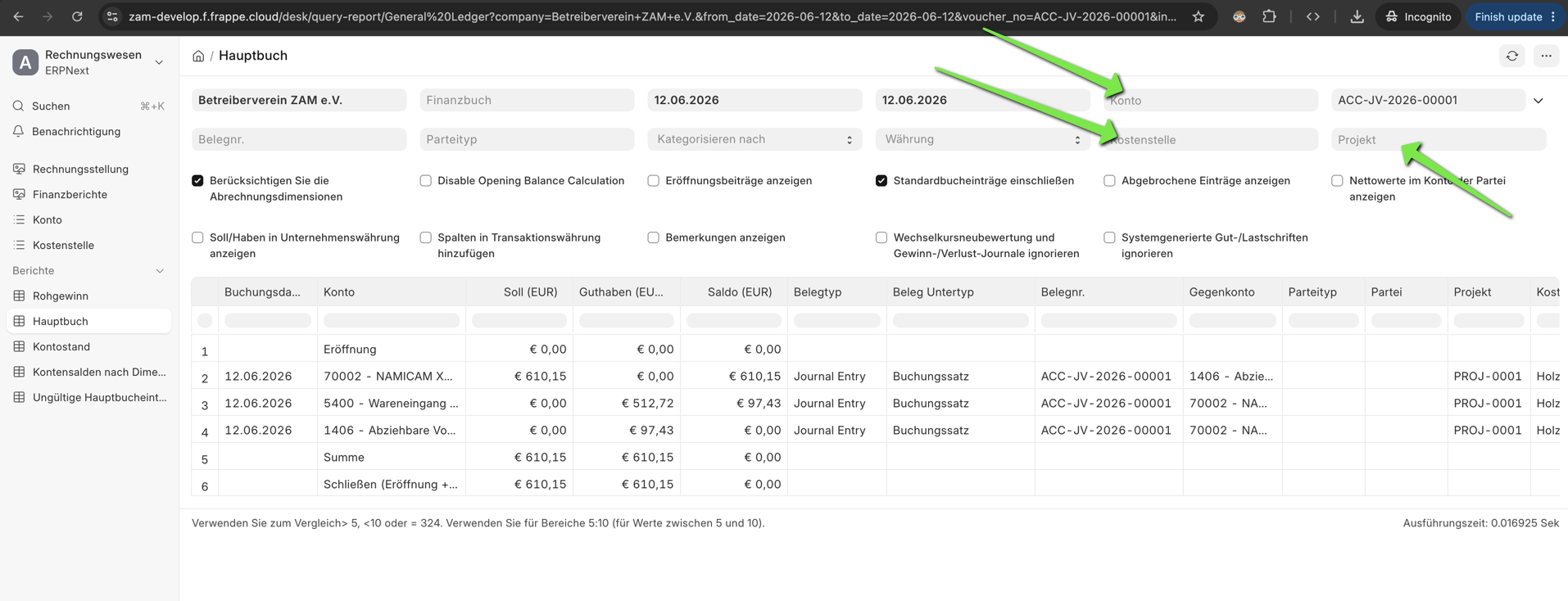
Und dann auch exportieren
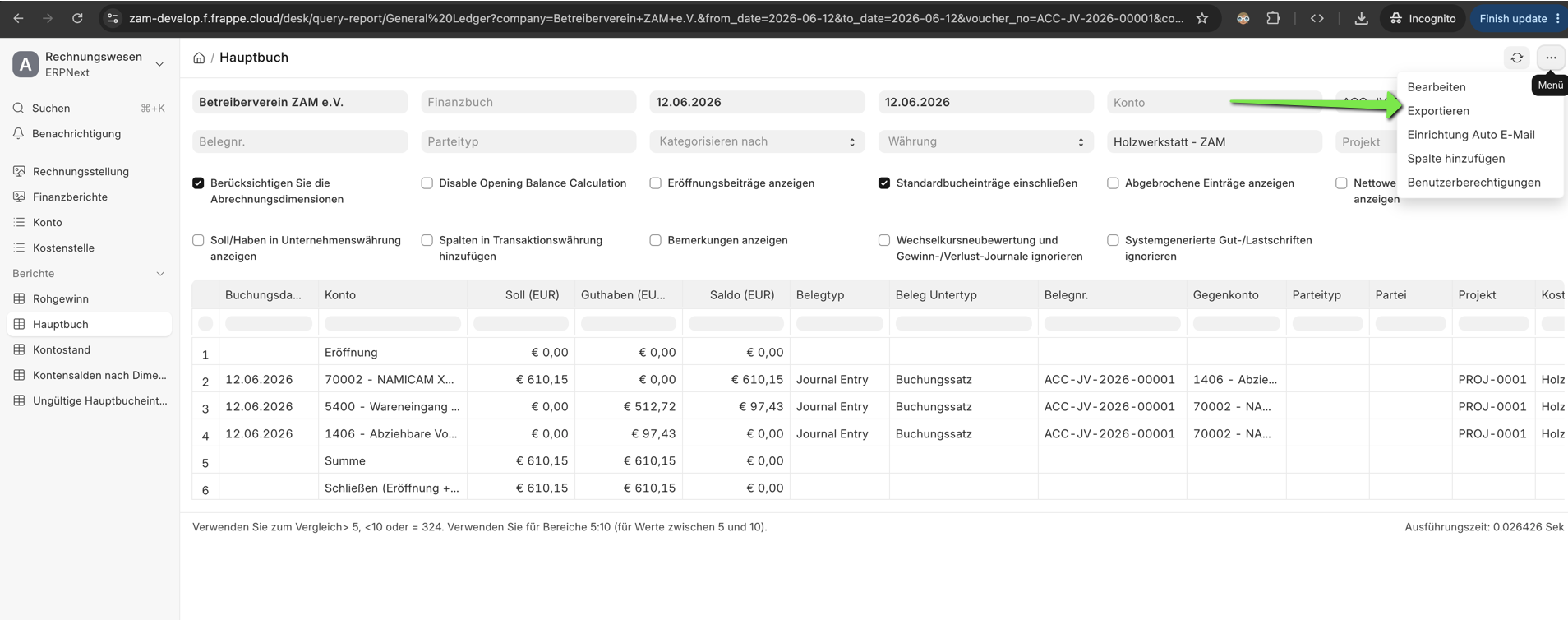
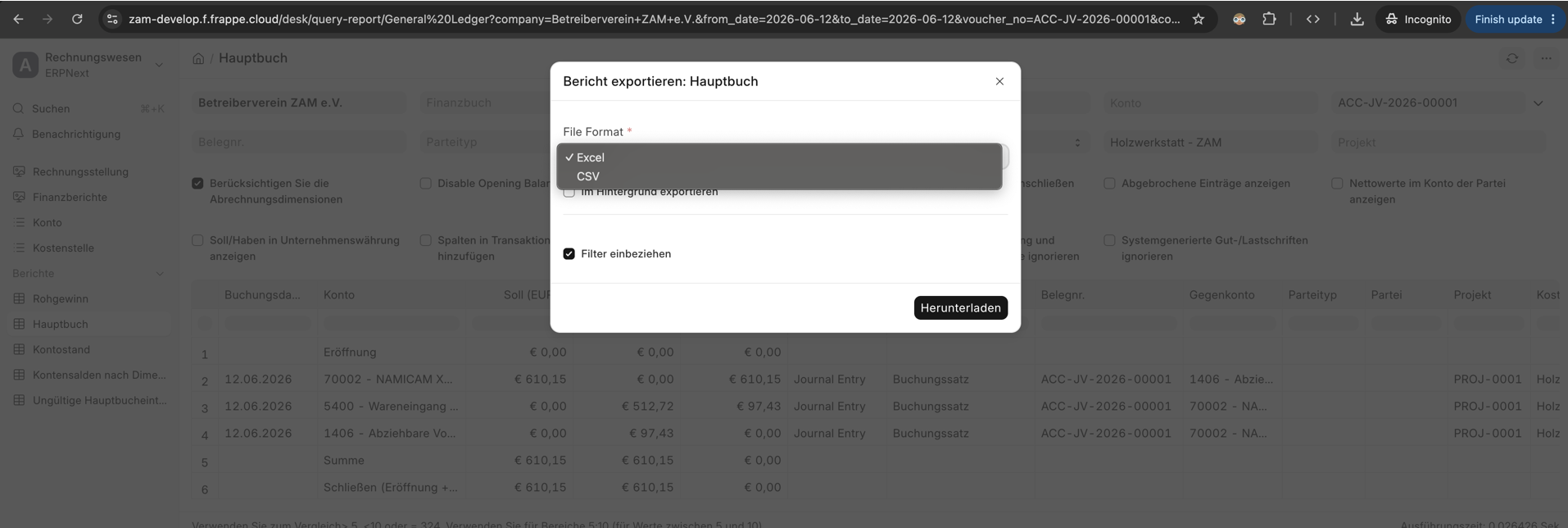
In folgenden Formaten können wir hier exportieren. Das wird für die Aktualisierung der Kostenstellen und Projektbudgets reichen. Ein DATEV Export passiert an anderer Stelle.
Hier das exportierte Excel
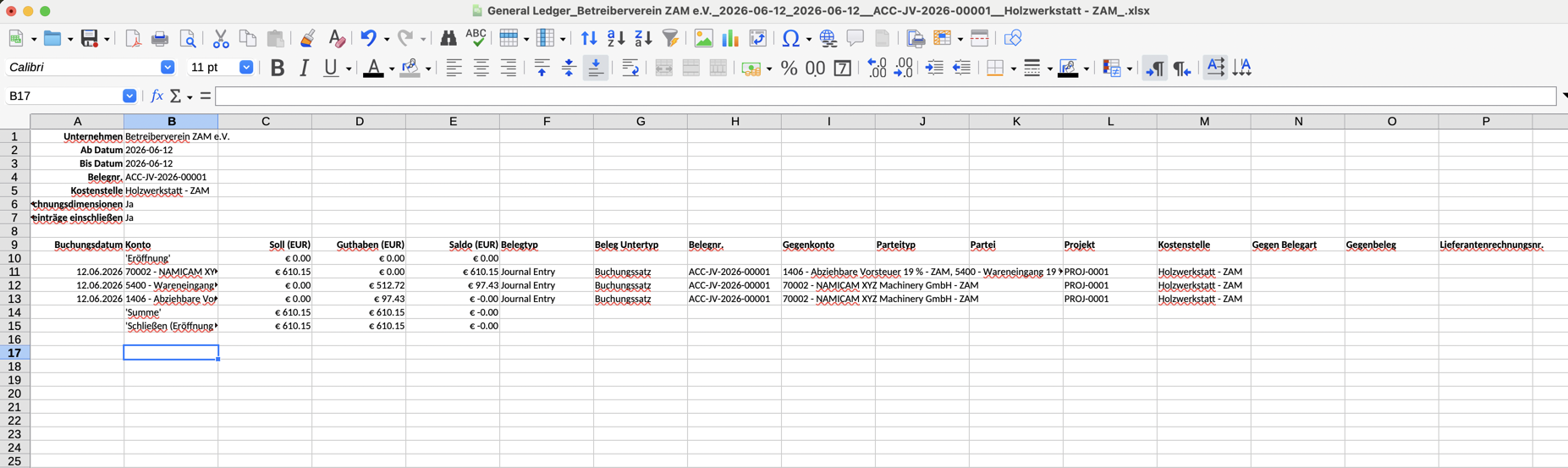
von hier kann dann in die gewohnten System weitergearbeitet werden.
Verknüpfungen und Navigation
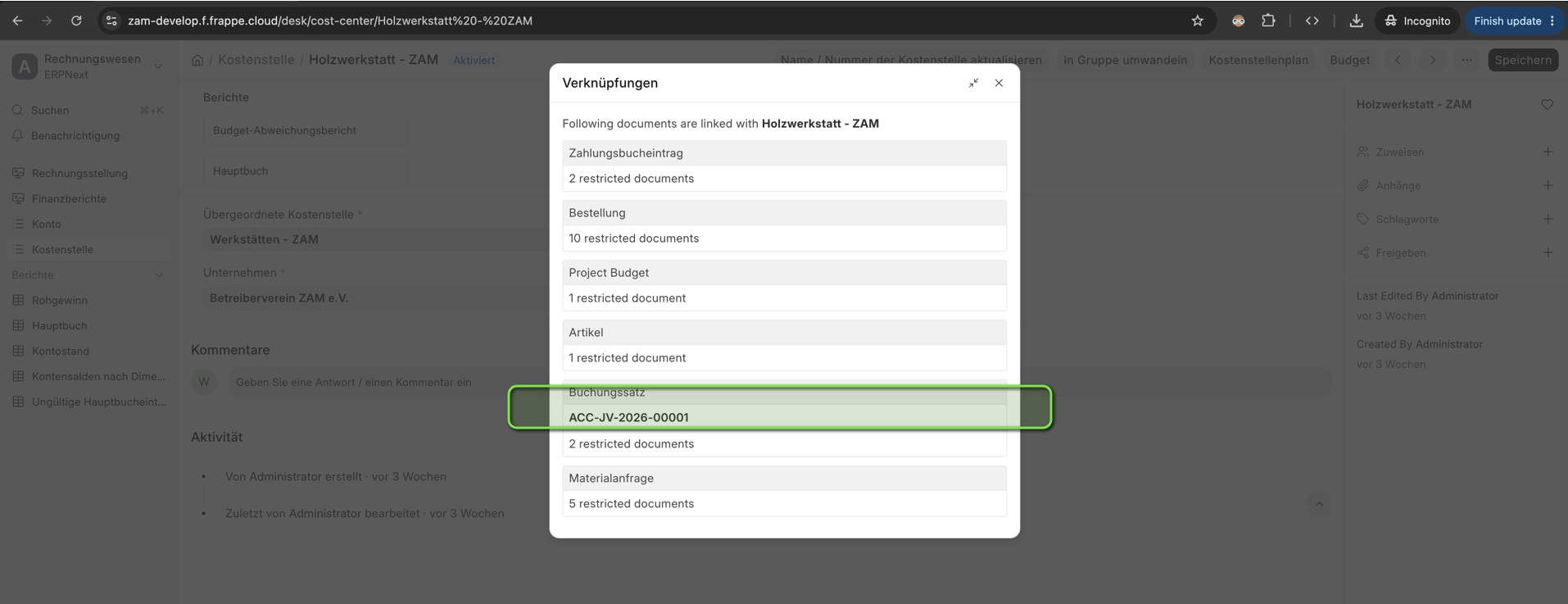
Über die Kostenstellen-Baumansicht https://zam-develop.f.frappe.cloud/desk/cost-center/view/tree lässt sich nicht direkt zum Buchungssatz zurück finden
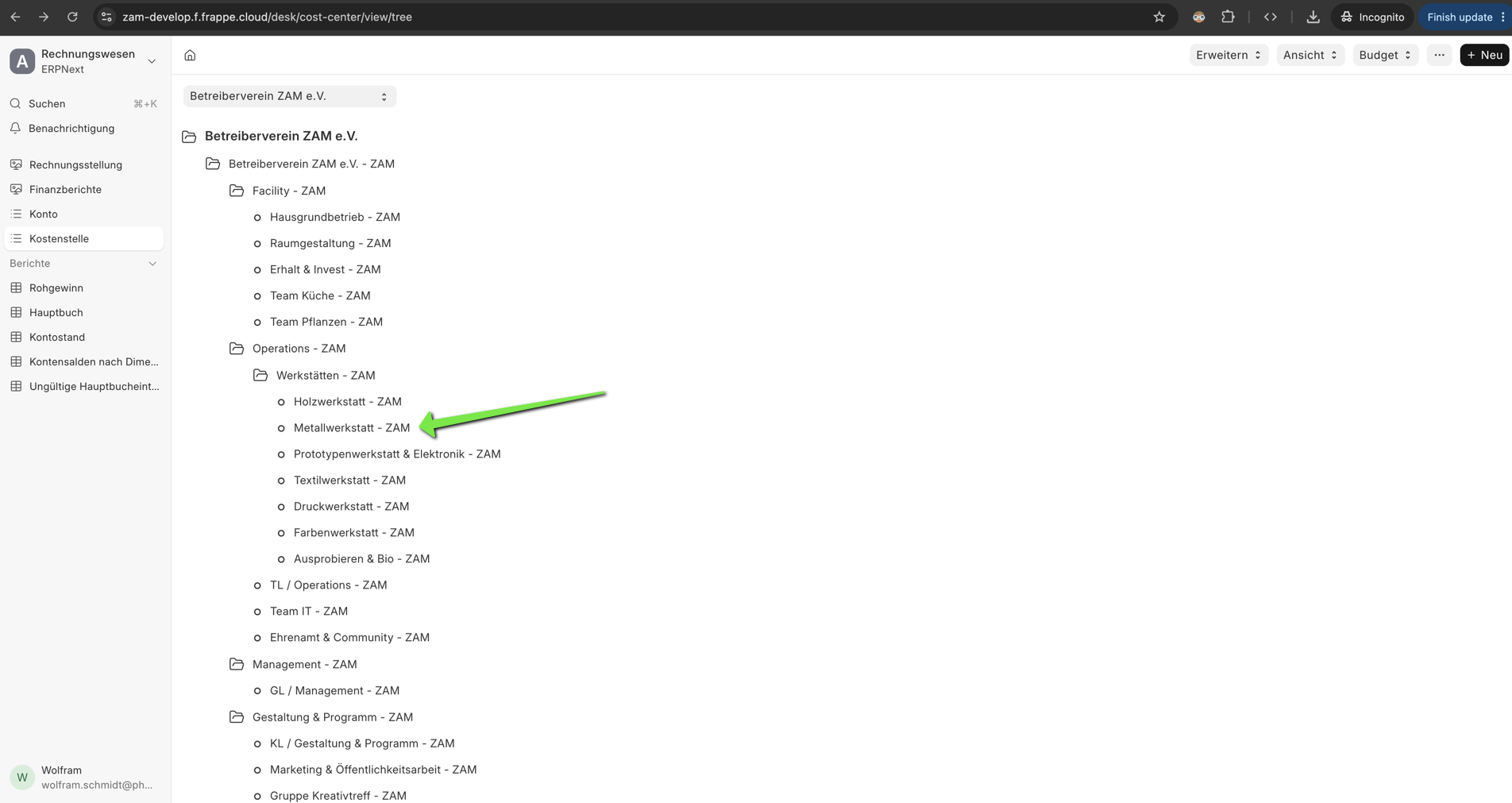
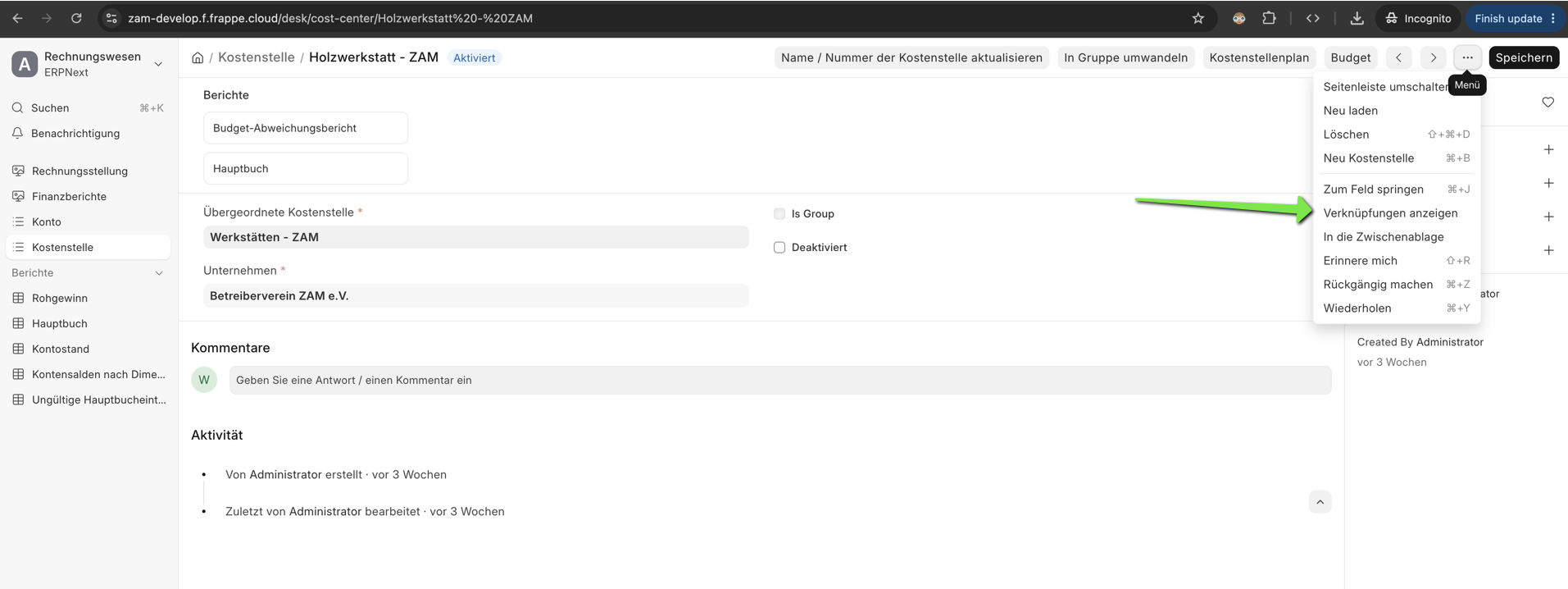
Öffnen wir aber die einzelne Kostenstelle können wir hierüber dort hin navigieren
Auch an den Projekten https://zam-develop.f.frappe.cloud/desk/project?status=Open können die Buchungssätze nicht gesehen werden
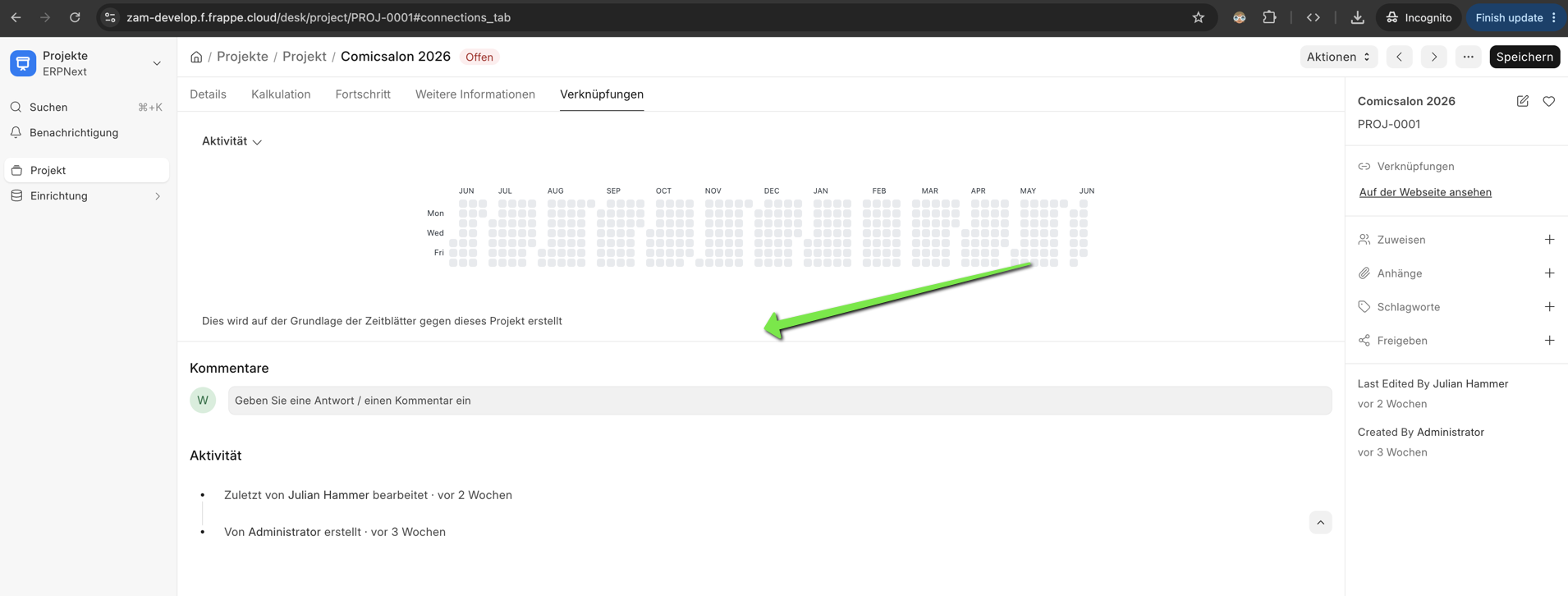
sie können aber hierüber eingesehen werden:
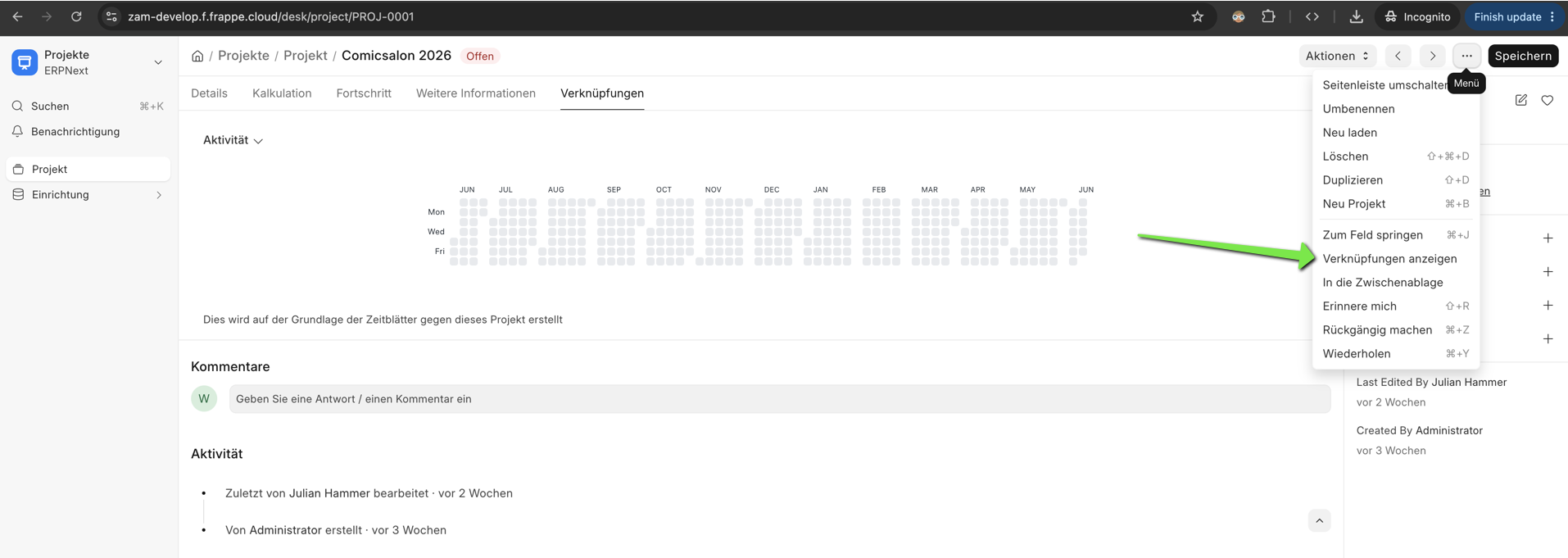
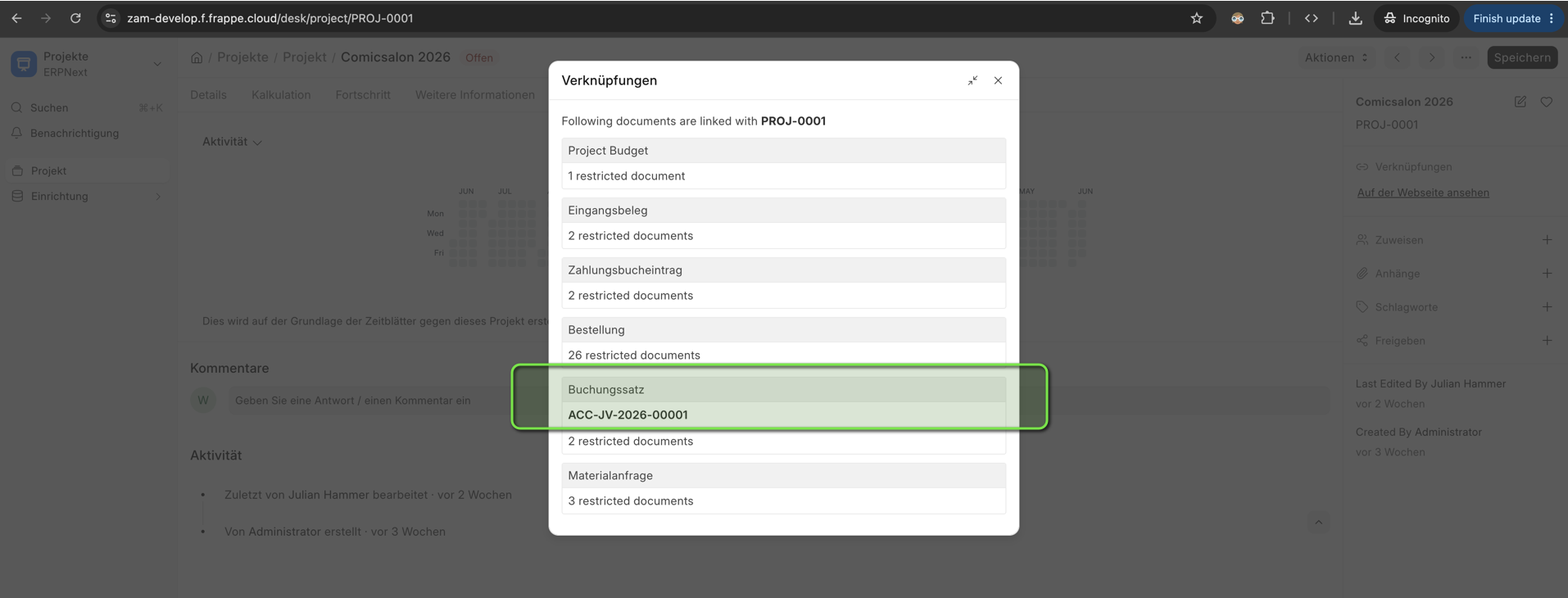
Buchungssätze in Liste oder Bericht
Ist uns die Listenansicht der Buchungssätze nicht ausreichend...
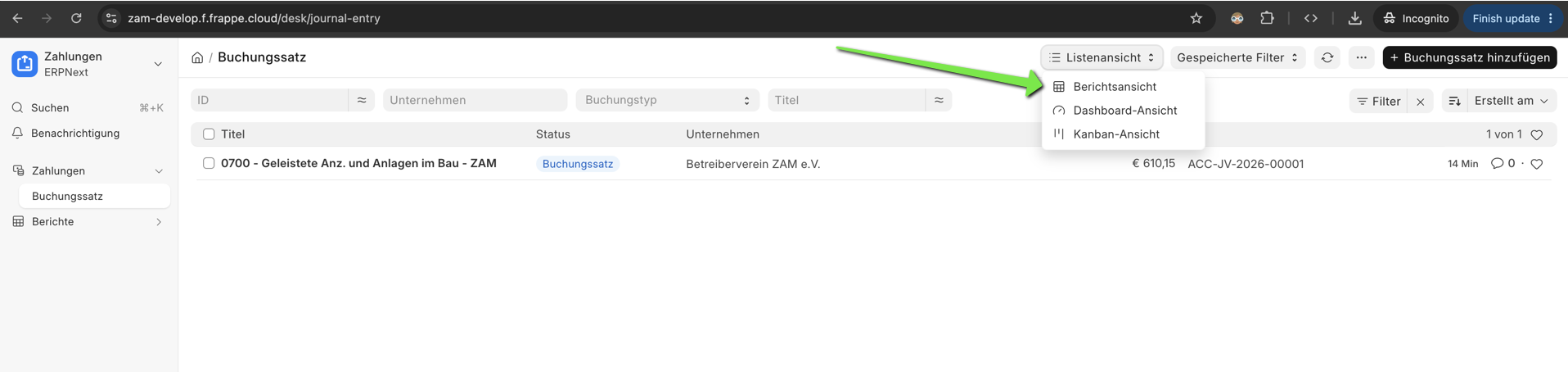
...gibt es auch eine Berichtsansicht. Hier können wir frei Spalten aus dem Doctype Buchungssatz hinzufügen oder entfernen
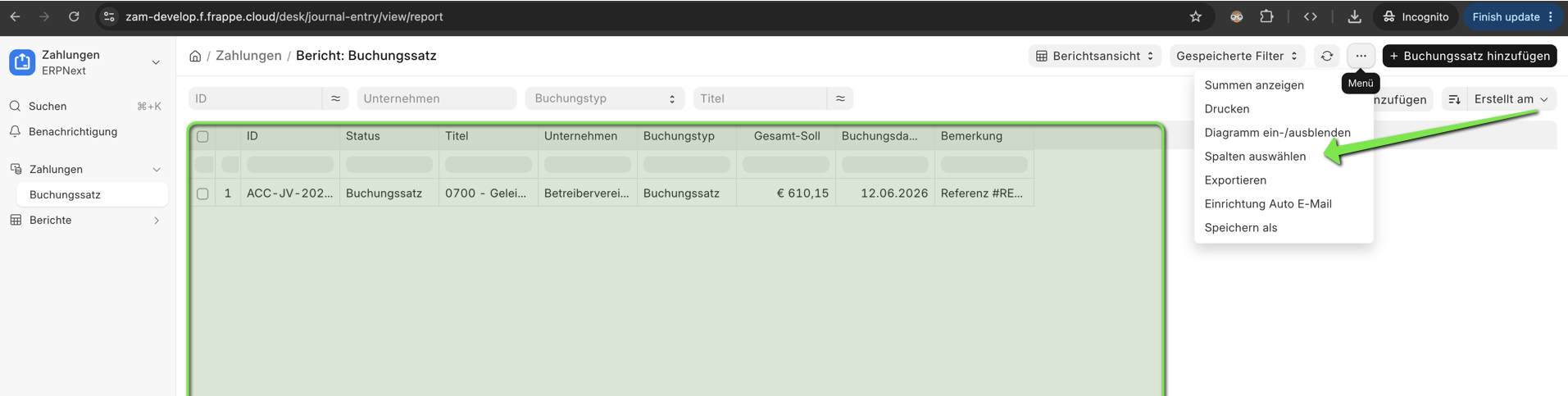
Wichtig ist, dass wenn wir hier aus den Tabellen auswählen...
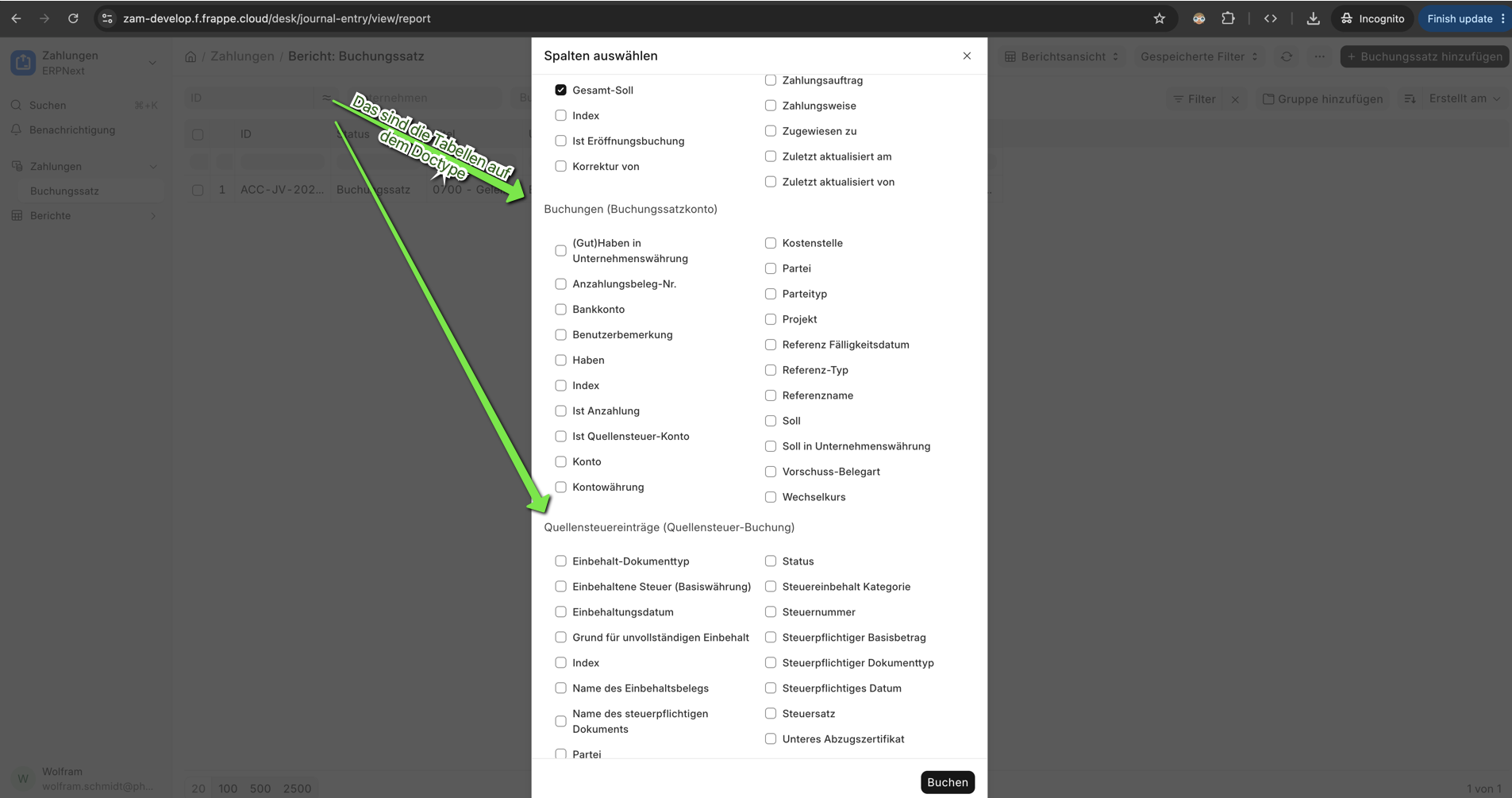
das eine Doctype dann plötzlich in 3 Zeilen angezeigt wird.
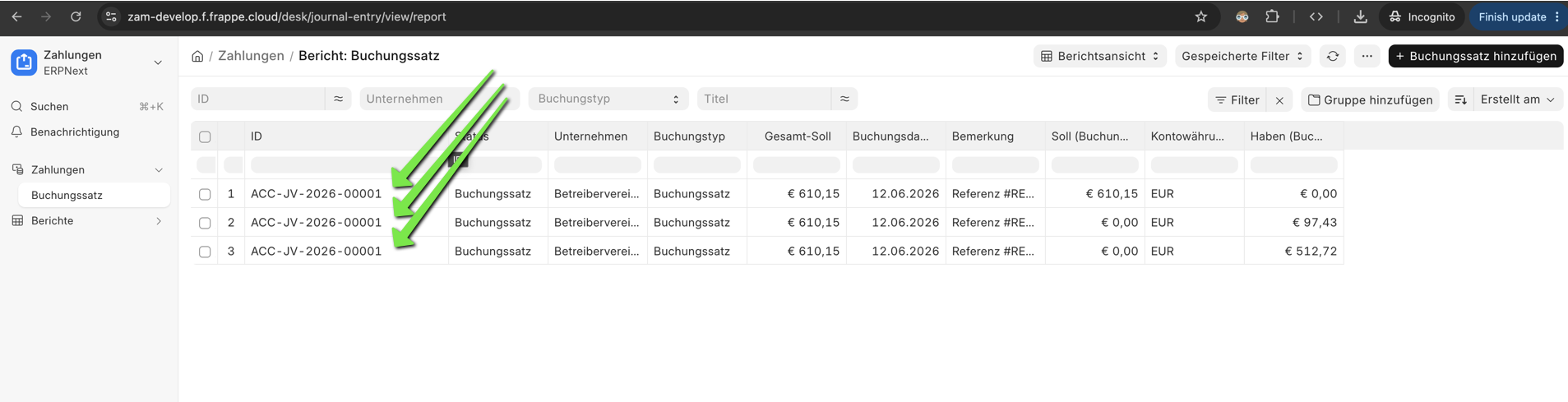
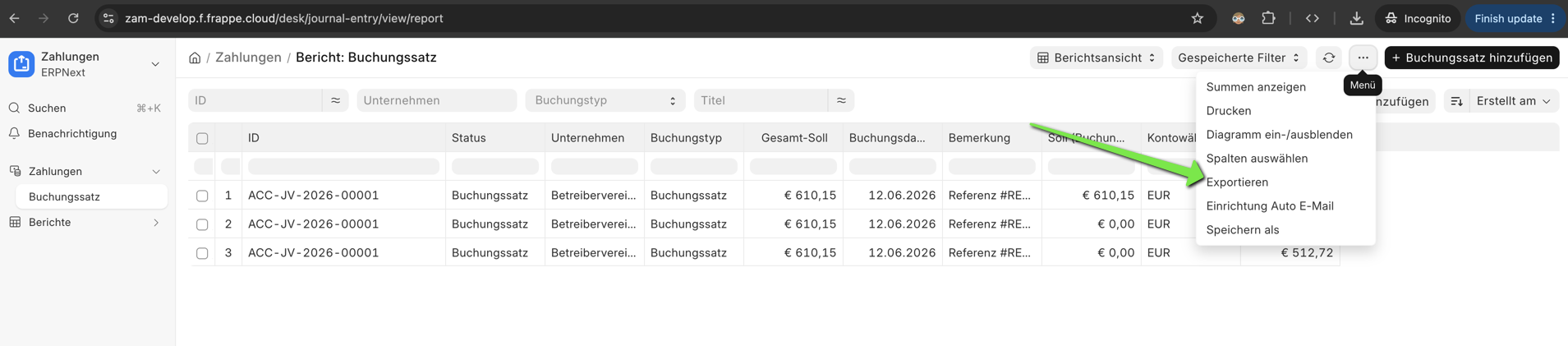
Auch von hier kann exportiert werden