
BambuLab Drucker (In Arbeit)
Grundlagen
- Bei den BambuLab-Druckern handelt es sich um HighSpeed Drucker. Bitte prüfe immer, ob dein Filament die hohen Geschwindigkeiten unterstützt und passe die Geschwindigkeiten ggf. im Slicer an
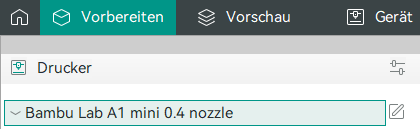
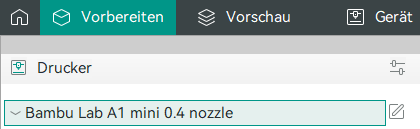
- Da wir verschiedene BambuLab Drucker haben, achtet bitte immer darauf den richtigen Drucker auszuwählen (A1 oder A1 mini)
- Wie bei jedem 3D-Drucker beobachtet bitte auch bei den BambuLab-Druckern die ersten Schichten
Nutzung
- Entwurf als .3mf, .stl, .olpt, .stp, .step, .svg, .amf, .obj vorbereiten
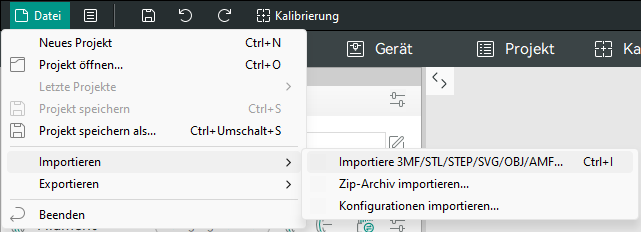
Da es sich bei .svg um ein 2Dimensionales Dateiformat handelt, muss dieses im Slicer noch bearbeitet werden! - Datei in
BambuStudioOrcaSlicer laden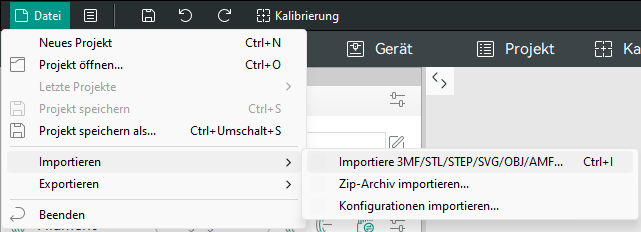
- Drucker auswählen

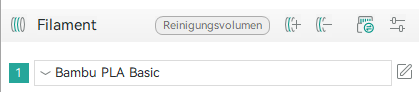
Filament auswählen
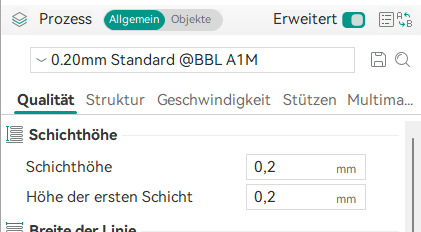
Druckeinstellungen tätigen
Druckplatte Slicen

Zuvor ausgewähltes Material im Drucker laden Prüfen ob die richtige Druckplatte im Drucker liegt und diese korrekt positioniert ist Prüfen ob die Druckplatte sauber ist, ggf. mit Wasser + Spülmittel oder Isopropanol sauber machen Datei an Drucker senden

Erste Schichten beobachten Schild mit Name und Kontaktdaten beschriften Nach dem Druck abkühlen lassen (Druckbetttemperatur muss mindestens unter 40°C liegen) Dann den Druck durch vorsichtiges Biegen der Druckplatte entfernen Druckplatte säubern
Materialien
✅ Erlaubte Materialien
- PLA
- PETG
Bei Verwendung der 0.4er, 0.6er & 0.8er Nozzle sind noch erlaubt: - TPU (95D)
- Carbon (CF) Filamente
- Glasfaser (GF) Filamente
- Glitzer
- Holz
- GlowInTheDark
❌ Verbotene Materialien
- ABS und alle Unterarten
- TPU (außer 95D)
- ASA
- Alle Materialien die ein geschlossenes Gehäuse benötigen
Quellen und Lizenz
Die hier veröffentlichten Inhalte stehen unter der CC-BY-SA 3.0 Lizenz.